
Docker CE版为社区维护版本,与Windows上的Docker Desktop最大区别是去除了图形化控制面板,所有Docker相关操作全部需要使用命令行,与Linux版本操作方式基本相同。去除图形界面后体积变得非常小,资源消耗也非常低,安装成功率接近100%。
Docker CE版为社区维护版本,与Windows上的Docker Desktop最大区别是去除了图形化控制面板,所有Docker相关操作全部需要使用命令行,与Linux版本操作方式基本相同。去除图形界面后体积变得非常小,资源消耗也非常低,安装成功率接近100%。
- Windows Server 2019/2022 环境
- 需要轻量级Docker运行环境
- 习惯使用命令行操作的用户
- 服务器环境部署容器应用
| 特性 | Docker CE | Docker Desktop |
|---|---|---|
| 图形界面 | ❌ 纯命令行 | ✅ 图形化界面 |
| 资源占用 | 极低 | 较高 |
| 安装复杂度 | 手动安装 | 一键安装 |
| 适用用户 | 专业用户 | 普通用户 |
| 功能完整性 | 核心功能 | 完整功能 |
安装方式
本教程采用手动安装方式,优点是可以离线安装,兼容性强。缺点是需要输入一些命令,非一键安装。
- 操作系统:Windows Server 2019 RTM 或 Windows Server 2022
- 权限要求:管理员权限
- 网络要求:可访问Docker官方下载站点(或已下载安装包)
版本要求
注意事项:Windows Server 2019版本必须为RTM版本
Docker CE的安装包含以下主要步骤:
- 下载Docker镜像 – 获取Docker CE安装包
- 启用容器功能 – 在Windows中启用容器支持
- 部署Docker文件 – 配置Docker运行环境
- 配置环境变量 – 设置系统PATH变量
- 启动Docker服务 – 注册并启动Docker守护进程
前往Docker官方下载页面获取最新版本:
版本选择
建议下载页面最下方的最新版本,确保获得最新功能和安全更新。
- 打开PowerShell
以管理员权限打开PowerShell
- 启用容器功能
Install-WindowsFeature -Name Containers - 重启系统
重启提醒
系统将自动重启以完成容器功能的启用,请保存好当前工作。
- 创建Docker主目录
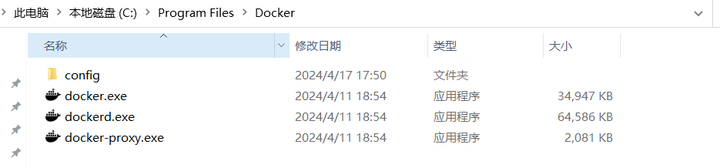
在C盘”Program Files”目录创建docker文件夹,并将下载的Docker文件拷贝至此目录:
路径:C:Program FilesDocker - 创建配置目录
在系统数据目录创建Docker配置文件夹:
路径:C:ProgramDataDockerconfig - 创建配置文件
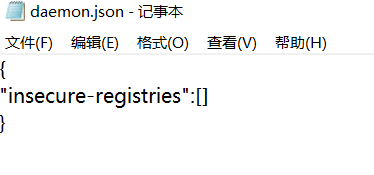
在config目录下创建daemon.json文件:
路径:C:ProgramDataDockerconfigdaemon.json - 编写配置内容
在daemon.json文件中写入以下内容:
{
  "insecure-registries": []
}
完成后的目录结构应如下所示:

- 添加环境变量
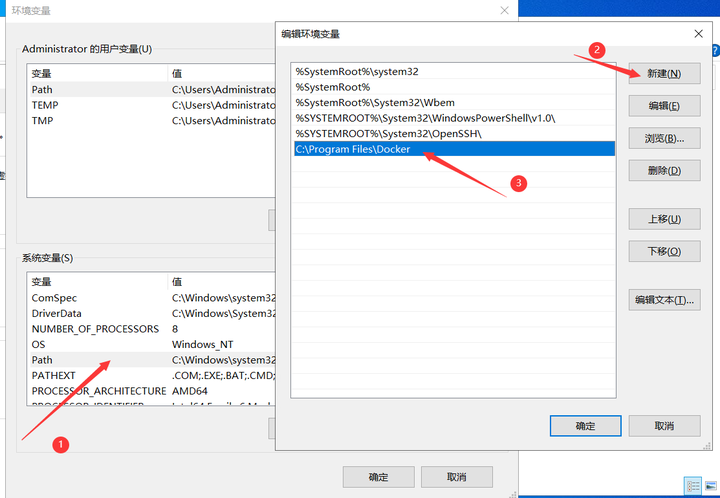
将Docker安装目录添加到系统环境变量Path中:
- 验证环境变量
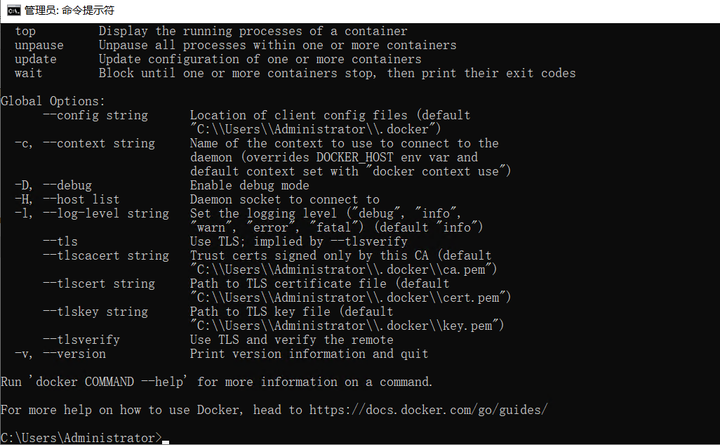
在CMD中输入以下命令验证配置:
正确输出应如下所示:
配置检查
如果输出”未知命令”错误,请检查环境变量配置是否正确。
- 注册Docker服务
在CMD中执行以下命令:
dockerd --register-service - 启动Docker服务
通过任务管理器启动Docker服务:
- 打开任务管理器
- 切换到”服务”选项卡
- 找到”docker”服务
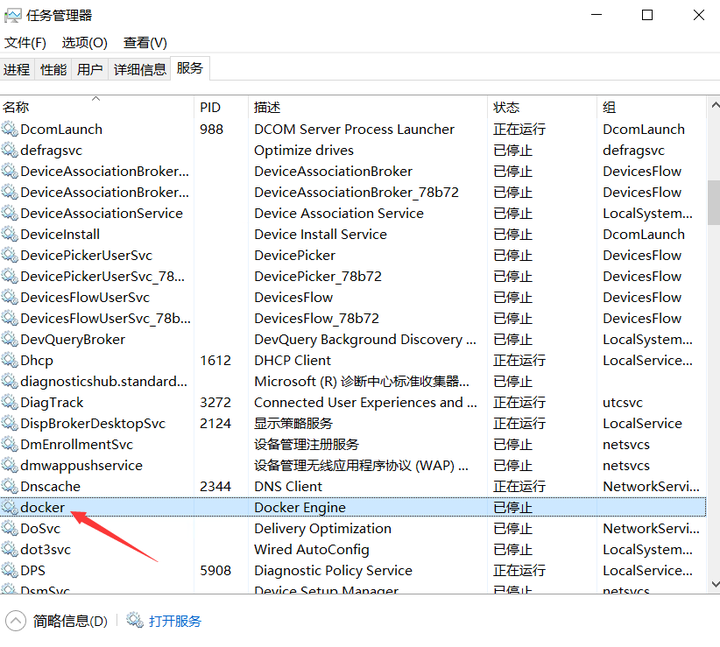
右键点击”docker”服务,选择”启动”:

- 验证服务状态
出现进程PID则代表服务启动成功。
安装完成
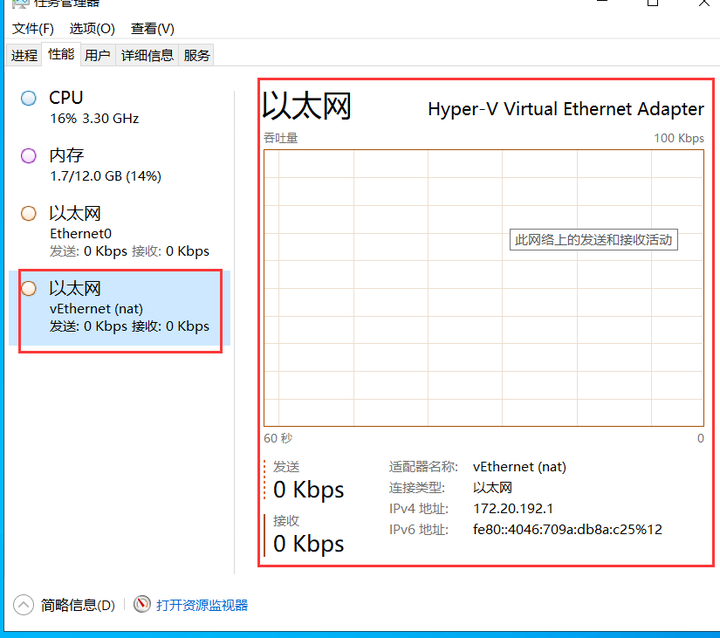
至此Docker CE安装完毕!系统会自动创建一个虚拟网卡用于Docker联网以及内部通信。
CMD输入docker报错”未知命令”
可能原因:
- Docker文件未上传到对应目录
- 环境变量路径配置错误
- 环境变量未生效
解决方案:
- 检查Docker文件是否正确放置在
C:Program FilesDocker目录 - 验证环境变量PATH中是否包含Docker目录路径
- 重启命令提示符或重新登录系统
重启后容器启动报错
可能原因:
- Docker服务未设置为开机自启
- 容器配置问题
- 依赖服务未启动
解决方案:
- 检查Docker服务是否已运行
- 设置Docker服务为自动启动
- 检查容器配置和依赖关系
Docker服务启动失败
可能原因:
- 安装步骤不完整
- 系统权限不足
- 端口冲突
解决方案:
- 重新检查安装过程是否全部正确无误
- 确认以管理员权限运行
- 检查端口占用情况
安装完成后,可以通过以下命令验证Docker是否正常工作:
# 查看Docker版本
docker --version

# 查看Docker信息
docker info

# 运行测试容器
docker run hello-world
# 检查Docker服务状态
sc query docker
# 查看Docker进程
tasklist | findstr docker- 定期更新:保持Docker版本更新,获取最新安全补丁
- 网络安全:合理配置防火墙规则,限制不必要的网络访问
- 权限管理:避免使用过高权限运行容器
- 镜像安全:使用官方或可信的镜像源
- 资源限制:为容器设置合适的CPU和内存限制
- 存储优化:使用适当的存储驱动和卷管理
- 网络配置:根据需要选择合适的网络模式
- 日志管理:配置合适的日志驱动和轮转策略
- 监控告警:设置容器和服务的监控告警
- 备份策略:定期备份重要的容器数据和配置
- 文档记录:记录容器配置和部署信息
- 版本管理:使用标签管理不同版本的镜像
通过手动安装Docker CE,您可以在Windows Server上获得轻量级的容器化环境!

评论(30)
终于有这种纯命令行安装的教程了
资源占用确实比Desktop版低很多
确实,内存直接少了近一半,用起来舒服多了
Server 2019非RTM版本能装吗
离线安装对公司内网环境太友好了
配置环境变量那一步最容易出错
重启CMD或重新登录基本都能解决
这个安装成功率真的这么高吗
终于不用忍受那个臃肿的图形界面了
daemon.json里还可以配置镜像加速吗
daemon.json里加registry-mirrors就行,配国内源拉镜像快不少
手动安装虽然麻烦点但比较稳
装过一次后面基本不用管,就是步骤多,照着走一遍就行
想知道在2022版本上运行稳不稳定
重启后docker会自动启动吗
防火墙规则那块得自己折腾,有点麻烦
生产环境按需开就行,别全放行
生产环境用这个版本靠谱吗,社区版维护跟得上吗
命令行不熟的人估计要劝退一波
虚拟网卡那个细节倒是第一次知道
更新是直接覆盖装还是要先卸载
之前用Desktop版启动太慢,换了这个好多了
确实,CE版启动快资源也省
容器日志清理这块有推荐做法吗
多容器之间网络怎么配的
国内拉镜像速度稳定吗
存储驱动选哪种比较好
生产上跑过什么业务
容器数据备份一般怎么弄
端口冲突遇到过吗